DKAI Codex 中转站地址
dkai-codex 中转站地址:https://codex.dakeai.cc/register?promo=DKAI
注册后系统会赠送一定余额,可用于免费体验。建议先测试是否满足自身需求,再决定是否付费,整体服务稳定且安全可靠。
中转站使用主要分为两个关键步骤:
安装对应工具平台覆盖配置 API Key 与接口地址重启工具并测试
本文整理 DKAI Codex 中转站从注册、创建 API 密钥、选择分组,到复制覆盖配置脚本并启动 Codex CLI 的完整流程。
本站为非官方教程站。中转站地址、脚本和模型分组请以 DKAI 控制台实时显示为准;如果你使用 OpenAI 官方 Key,请不要和中转站 Base URL 混用。
dkai-codex 中转站地址:https://codex.dakeai.cc/register?promo=DKAI
注册后系统会赠送一定余额,可用于免费体验。建议先测试是否满足自身需求,再决定是否付费,整体服务稳定且安全可靠。
中转站使用主要分为两个关键步骤:
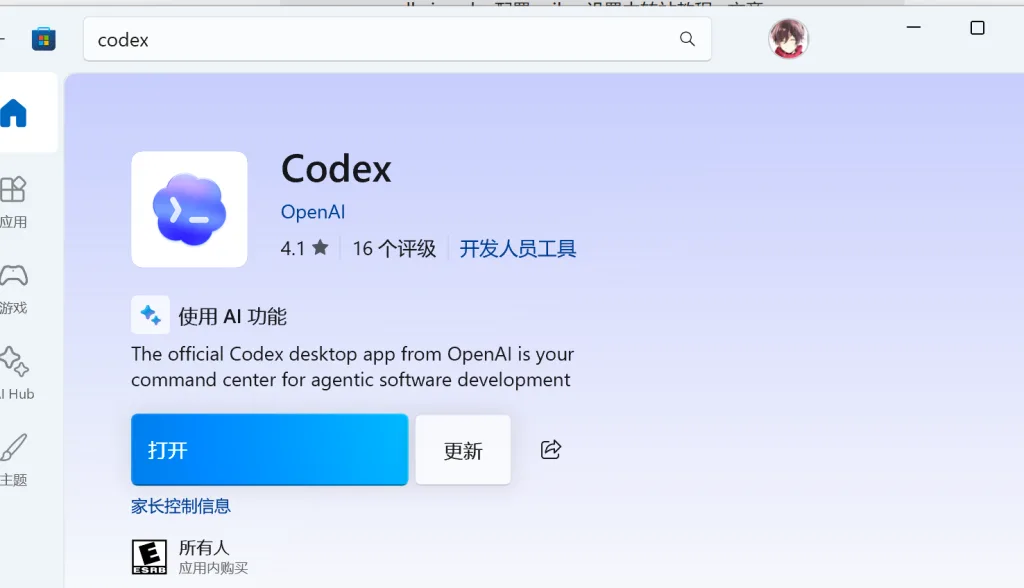
1️⃣ 安装对应工具平台(如 Codex App、Codex CLI、Claude Code 等)。如已安装,可跳过此步骤。终端类工具网站附带了安装命令脚本,小白用户建议使用 Codex App 版,先看本站整理的 Codex Desktop App 下载安装与 API Key 配置教程,然后执行覆盖配置步骤,即可使用。
2️⃣ 覆盖配置(关键步骤):安装完成后,需要进行配置覆盖,否则无法正常调用接口。操作方法为:进入网站 API 密钥页面,在「使用密钥」中复制对应脚本,在终端执行即可自动完成配置替换。
注册登录后,首先创建 API 密钥:进入 DKAI 控制台的 API 密钥管理页面,点击创建密钥。建议密钥名称写清楚用途,例如 Codex CLI、Codex Desktop、VSCode 插件,后续排查用量会更方便。
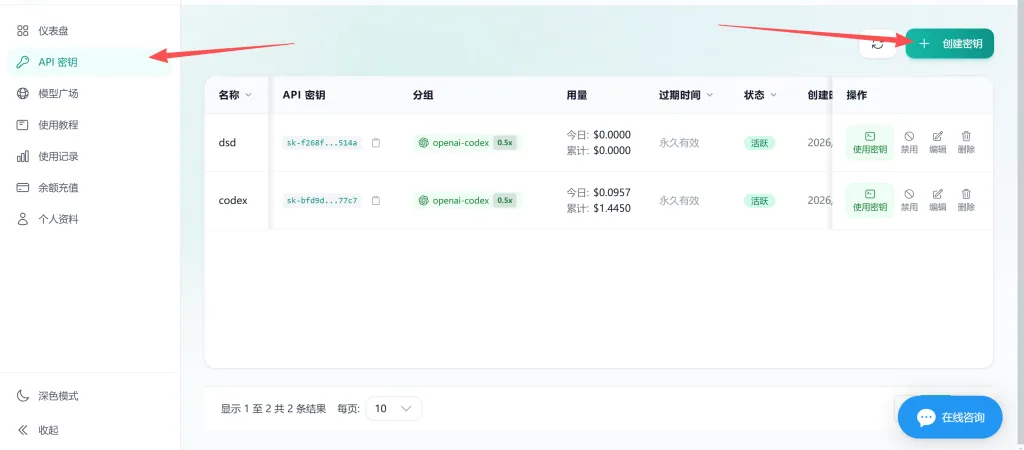
注意事项:密钥名称可自定义填写,但分组必须选择正确。不同分组对应不同模型:
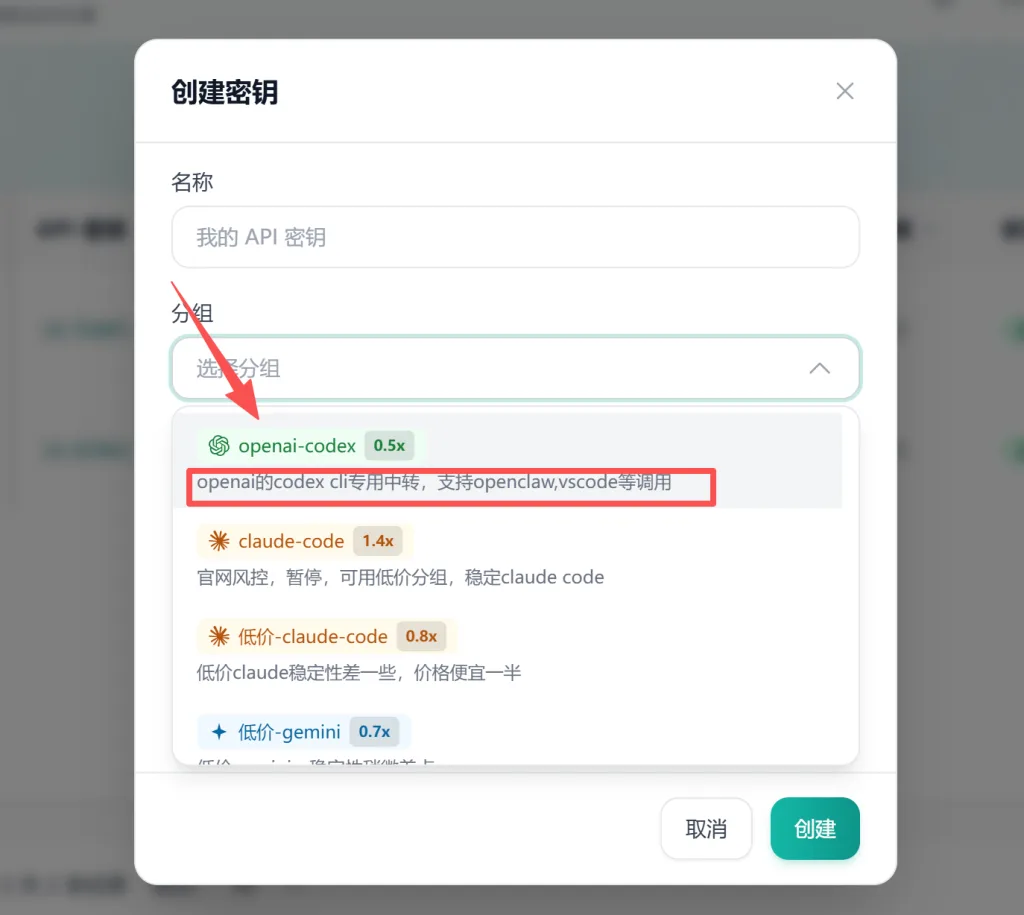
以 Codex 为例:选择 Codex 分组填写信息并创建密钥,随后点击密钥右侧的「使用密钥」,获取配置脚本及安装说明。
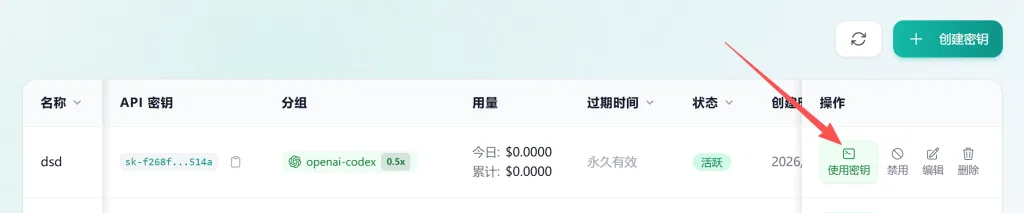
配置步骤说明:
根据你的操作系统选择对应方法:
点击复制覆盖配置脚本,在终端粘贴执行,系统会自动完成配置替换。提示成功后,重启对应工具即可使用。
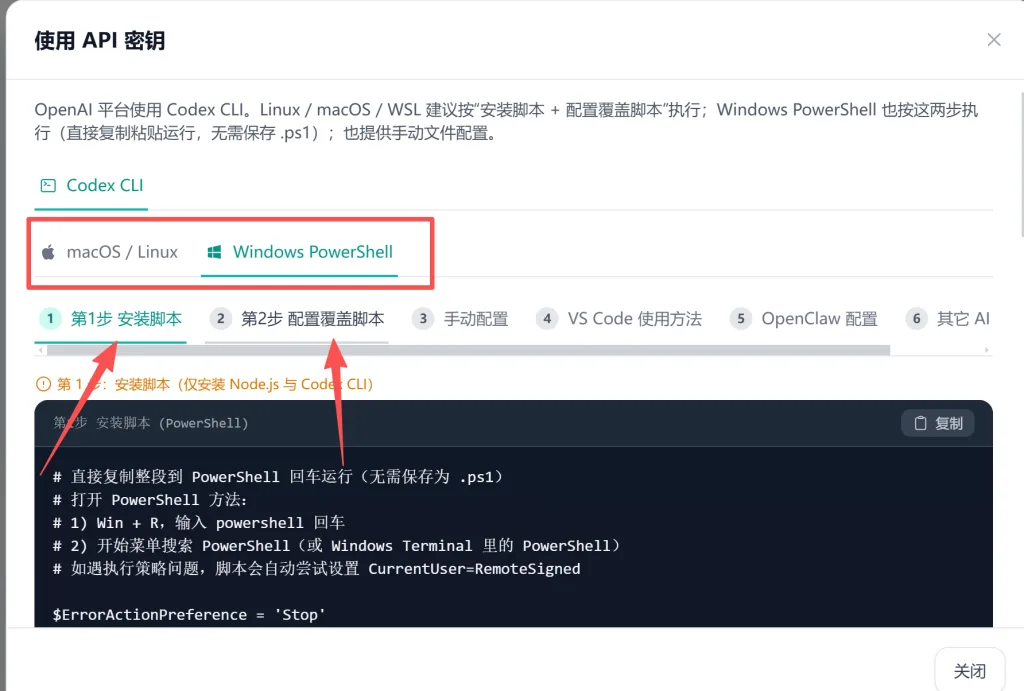
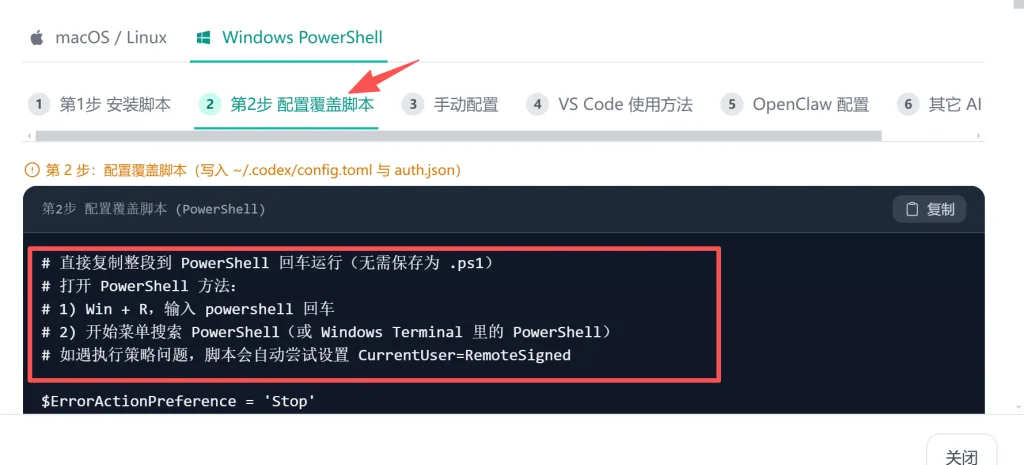
总结流程:注册 → 创建密钥 → 获取脚本 → 覆盖配置 → 重启工具,即可正常使用。
安装、覆盖配置完毕,接下来就可以启动 Codex CLI 了。mac 和 Linux 用户直接打开终端,Windows 用户打开 CMD 或者 PowerShell,输入:
codex然后按回车按键,就正式启动 Codex CLI 了。第一次进入会有几个提示,直接回车即可。启动后就直接在界面上打字问你要问的问题,或者想让它帮你做什么就告诉它。
不会用也可以直接问它,比如你想用它写代码,但是你什么都不会,也不知道怎么做,就直接告诉它:你现在想在电脑上尝试写个什么网站,让它帮你实现。总之,安装好以后不怕不会用,就怕你没问题。几乎 90% 人工在电脑上可以完成的任务,都可以拿它尝试一下;不会的就直接问它,多尝试几次慢慢就会了。
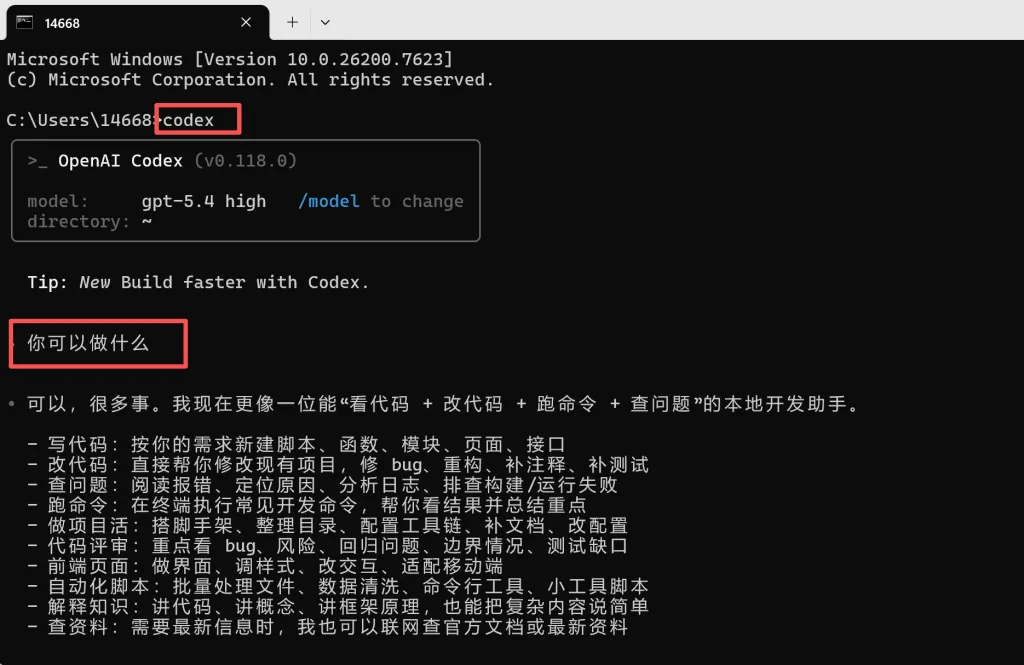
核心流程是注册登录、创建 API 密钥、选择正确分组、点击使用密钥、复制覆盖配置脚本、在终端执行、重启 Codex CLI 或 Codex Desktop。
不建议混用。Codex 分组主要对应 GPT 系列模型,Claude 分组主要对应 Claude Code 系列,分组选错会导致模型不可用或调用失败。
如果工具已经安装,可以跳过安装步骤,直接在 DKAI 的使用密钥页面复制覆盖配置脚本并执行。
Codex CLI、Codex Desktop、VSCode 插件通常在启动时读取环境变量或配置文件,重启后才能读取新的 API Key 和 Base URL。
注册 DKAI 中转站,创建专用 Key,并按控制台脚本配置 Codex CLI、Desktop 或 VSCode。