很多用户下载安装 Codex Desktop App 后,打开软件却发现还不能直接使用。本文先讲清楚 下载安装 和 配置 API Key 两部分;中文界面切换已单独整理到 Codex Desktop App 中文界面设置教程。
一、Codex Desktop App 是什么
Codex Desktop App 是 OpenAI 推出的桌面客户端,适合在本地电脑上直接与 Codex 交互,辅助完成代码编写、改代码、排查 bug、写测试、整理文档等任务。
官方介绍页面如下:
OpenAI Codex App 官网
https://developers.openai.com/codex/app/
注意:国内用户通常需要科学上网才能打开官网页面。
二、Codex Desktop App 下载方法
1. macOS 下载方式
macOS 用户最方便,直接打开下载安装使用 https://persistent.oaistatic.com/codex-app-prod/Codex.dmg
2. Windows 下载方式
Windows 用户可以通过微软官方链接下载安装:
Codex Desktop App Windows 微软官方下载地址
https://apps.microsoft.com/detail/9plm9xgg6vks?hl=zh-cn&gl=US
打开链接后,点击下载,按照微软官方工具提示完成安装。安装完成后,软件一般会自动打开。
三、安装完成后为什么还不能直接用
很多人安装好后发现,软件并不能立刻使用。这是因为 Codex Desktop App 还需要先配置 API Key。
如果你以前已经使用过 Codex CLI,那么桌面版通常会直接读取已有配置,不需要重复设置。
如果你以前没有配置过,那么就需要手动设置一次。
四、如何配置 API Key
对于国内用户,很多人会选择使用中转方式。文中提供的地址是:
https://codex.dakeai.cc/register?promo=DKAI
注册并登录后,按照平台教程完成以下操作:
- 创建自己的 API 密钥
- 点击“使用密钥”
- 选择对应系统
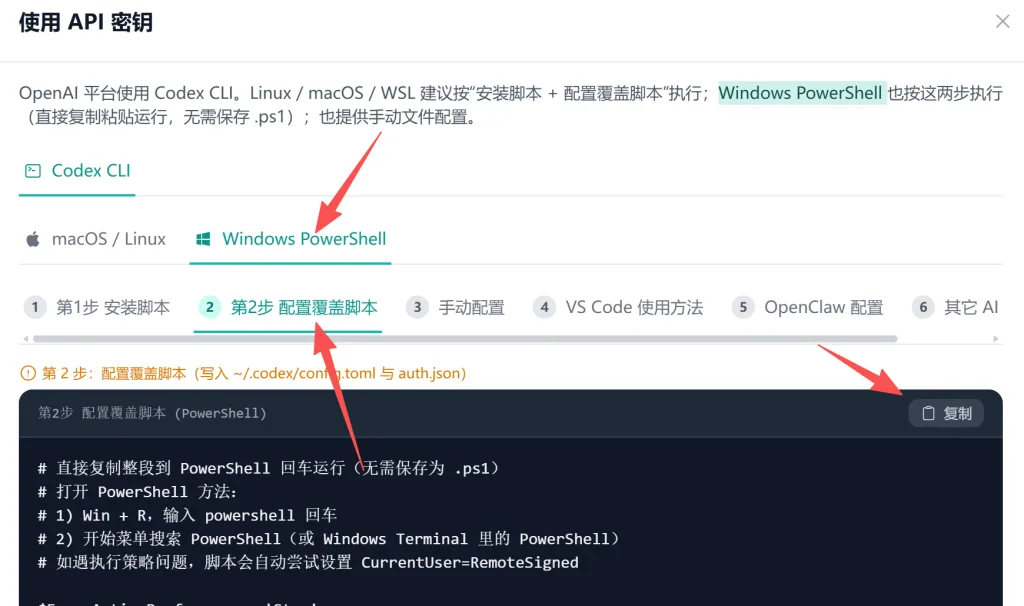
例如:
- Windows 用户选择:Windows PowerShell
然后把页面提供的脚本复制下来,按照说明操作:
- 打开 PowerShell
- 粘贴脚本并执行
- 完成覆盖配置
配置成功后,再打开刚刚安装好的 Codex Desktop App,随便发送一条消息进行测试。如果能正常回复,就说明已经可以使用了。
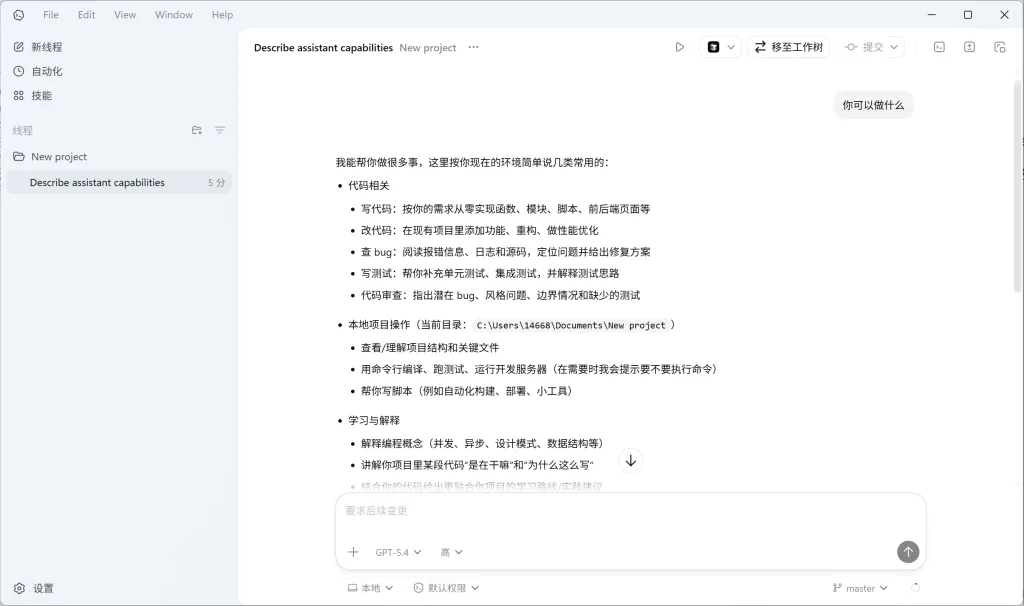
五、完成安装和 Key 配置后就可以正常使用了
当你已经完成:
- 安装 Codex Desktop App
- 配置好 API Key
- 完成一次测试回复
那么你就可以正式开始使用 Codex 了。如果还想把界面切换成中文,继续看 Codex Desktop App 中文界面设置教程。
六、Codex 能帮你做什么
Codex 的用途非常广,尤其适合程序员、开发者和需要处理技术文档的人。下面按常见场景做一个简单整理。
1. 代码相关工作
Codex 可以帮助你完成很多编程任务,例如:
- 写代码:根据需求从零实现函数、模块、脚本、前后端页面等
- 改代码:在现有项目中添加功能、重构代码、优化性能
- 查 bug:阅读报错信息、日志和源码,帮助定位问题并给出修复方案
- 写测试:补充单元测试、集成测试,并解释测试思路
- 代码审查:发现潜在 bug、风格问题、边界情况和缺失测试
2. 本地项目操作
如果你正在本地项目中开发,Codex 也可以协助你处理当前目录下的项目内容,例如:
- 查看和理解项目结构、关键文件
- 通过命令行编译、运行测试、启动开发服务器
- 编写自动化脚本,例如构建脚本、部署脚本或一些效率工具
例如你当前项目目录是:
本地项目目录示例
C:\Users\14668\Documents\New project那么 Codex 可以围绕这个目录内的项目内容提供帮助。
3. 学习与解释
如果你正在学习编程,Codex 也非常适合做“技术搭子”:
- 解释编程概念,如并发、异步、设计模式、数据结构等
- 讲解项目中某段代码“在做什么”和“为什么这么写”
- 根据你的项目情况,给出更贴合实际的学习路线和实践建议
4. 文档与文字工作
除了写代码,Codex 也能处理很多技术文档类任务:
- 编写或修改接口文档、设计文档、README
- 润色技术说明
- 中英文互译
- 帮你整理需求、拆解任务、输出开发计划
5. Codex 的技能与扩展能力
Codex 还支持一些更灵活的使用方式,例如:
- 使用本地“技能”来查阅和总结特定知识
- 帮你设计新的自动化流程
- 处理定时检查、日志汇总等工作
七、如何开始使用 Codex
配置完成后,你不需要想得太复杂,直接把目标告诉它即可。
例如你可以直接说:
- 帮我看看这个报错怎么解决
- 在这个项目里加一个登录功能
- 帮我把这段中文需求转成英文接口文档
- 帮我解释一下这段代码在干什么
你只需要给出当前最想解决的事情,Codex 就可以从那里开始协助你。
八、总结
总的来说,Codex Desktop App 的安装和配置并不复杂,核心就是两步:
- 下载安装客户端
- 配置 API Key
完成后,你就可以把它当作一个本地开发助手来使用,无论是写代码、改项目、排查 bug,还是写文档、学技术,它都能派上用场。
如果你打算长期使用,建议优先把 API Key 配置和语言设置一步到位,这样后续体验会顺畅很多。
常见问题
Codex Desktop App 安装后为什么不能直接用?
因为桌面版还需要可用的 API Key 和接口配置。如果你以前配置过 Codex CLI,桌面版可能会读取已有配置;否则需要手动配置一次。
Windows 应该在哪里下载 Codex Desktop App?
可以通过微软商店官方链接下载安装,打开页面后按提示完成安装。
macOS 应该下载哪个安装包?
macOS 用户可以通过官方 DMG 安装包下载并安装,安装后按系统提示打开应用。
国内用户如何配置 API Key?
可以使用 DKAI 中转站创建自己的 API 密钥,点击使用密钥后选择对应系统,复制覆盖配置脚本并执行。