这篇只讲 Codex Desktop App 中文界面设置。如果你还没有完成下载安装和 API Key 配置,请先看 Codex Desktop App 下载安装与 API Key 配置教程。
一、如何把 Codex 桌面版切换成中文
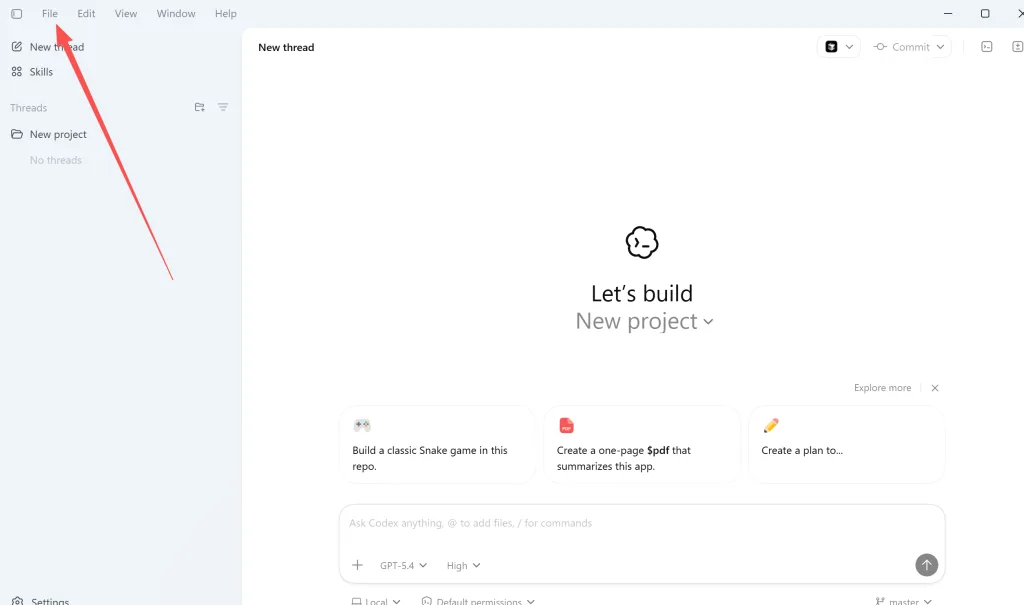
Codex Desktop App 默认界面通常是英文,如果你想切换成中文,可以按下面步骤操作:
- 打开软件
- 点击左上角 File
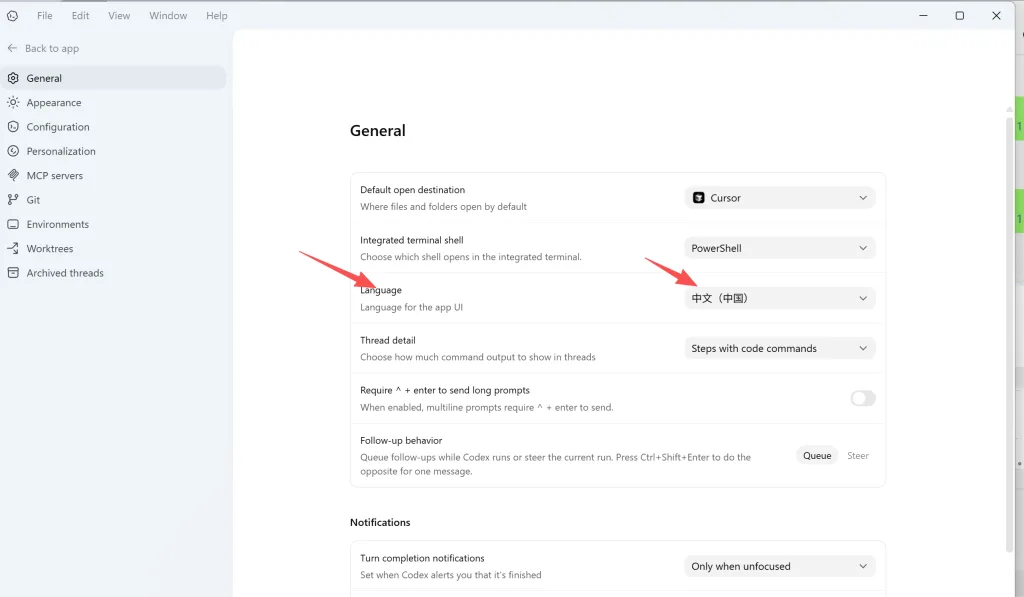
- 点击 Settings
- 进入 General
- 找到 Language / Language for the app UI
- 在后面的下拉框中选择 中文(中国)
二、切换中文时的注意事项
如果你发现切换后没有生效,可能是因为软件需要联网下载语言包。
根据实际测试,在开启科学上网后,语言切换成功率会明显提高。所以如果切换不成功,建议:
- 先打开科学上网工具
- 重新进入设置页面切换一次
- 必要时重启软件再试
三、界面中文和回答中文不是一回事
界面语言设置影响的是菜单、按钮、设置项等 App UI。即使界面没有切换成功,你也可以在对话中直接要求 Codex 使用简体中文回答。
例如可以输入:
中文回答提示
请使用简体中文回答,并尽量用适合新手理解的方式解释。如果你经常需要中文输出,可以把这类要求写进默认指令或每次对话的开头。
四、完成中文设置后怎么测试
切换完成后,建议关闭并重新打开 Codex Desktop App,然后检查菜单、设置项或新对话是否已经变成中文。
如果界面语言已经变更,并且 API Key 配置也能正常回复,那么桌面版的基础设置就完成了。
常见问题
Codex Desktop App 可以切换中文界面吗?
可以。在 File、Settings、General 中找到 Language 或 Language for the app UI,选择中文(中国)即可。
切换中文后没有生效怎么办?
可能需要联网下载语言包。建议先确认网络环境,再重新进入设置页面切换,必要时重启软件。
没有看到中文选项怎么办?
先检查 Codex Desktop App 版本是否较新,再确认网络能访问相关资源,必要时重新安装或等待应用加载语言列表。
只想让回答变成中文,不切换界面可以吗?
可以。你可以在对话中直接要求“请用简体中文回答”,但这只影响回答语言,不等同于切换 App 界面。